
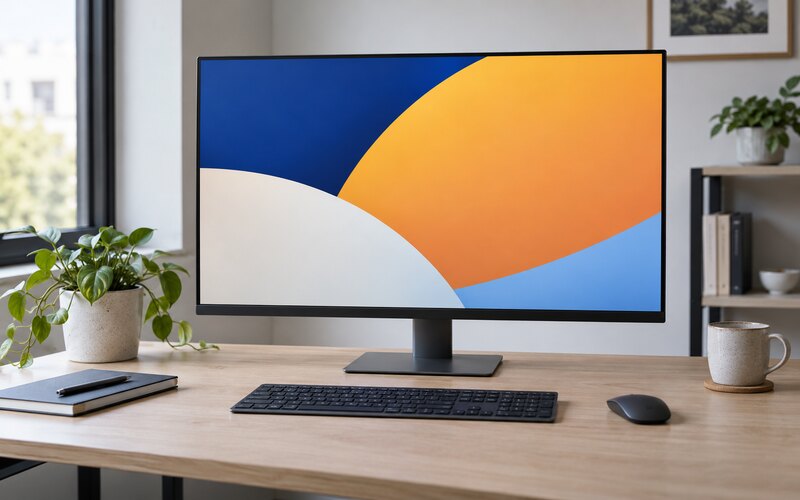
Monitör seçerken yalnızca ekran büyüklüğüne bakmak, günlük kullanımda yazıların bulanık, hareketlerin akıcılıktan uzak veya bağlantıların yetersiz kalmasına yol açabilir. Doğru seçim, bilgisayarınız ve yaptığınız işlerle birlikte düşünülmelidir.
Ofis, oyun, tasarım ve genel ev kullanımı aynı özellik sırasını gerektirmez. Önce kullanım amacını ve masa mesafesini belirlemek, pazarlama ifadeleri arasında gerçekten işinize yarayan değerleri ayırmayı kolaylaştırır.
Ekran boyutunu masaya göre seçin
24 ve 27 inç modeller çoğu çalışma masasında dengeli bir alan sunar. Daha büyük ekran, pencere yerleşimini kolaylaştırabilir; fakat sığ masada baş ve göz hareketini artırarak konforu azaltabilir.
Monitör ayağının kapladığı derinliği de ölçün. Ekran çapı uygun görünse bile geniş taban klavye alanını daraltabilir. VESA uyumlu bir kol, küçük masalarda yer kazanmak için seçenek olabilir.
Çözünürlük neden boyutla birlikte değerlendirilir?
Aynı çözünürlük daha büyük ekrana yayıldığında piksel yoğunluğu düşer. Metin netliği ve ayrıntı seviyesi için ekran boyutu ile çözünürlüğü beraber karşılaştırın; yalnızca “Full HD” ya da “4K” etiketine odaklanmayın.
Yüksek çözünürlük daha fazla çalışma alanı sunabilir, ancak işletim sistemi ölçeklendirmesi ve bilgisayarın grafik gücü önemlidir. Özellikle oyunlarda çözünürlük arttıkça ekran kartına düşen yük de yükselir.
Panel türleri arasındaki temel farklar
IPS paneller geniş görüş açısı ve dengeli renkleriyle genel çalışma ve içerik üretiminde sık tercih edilir. VA paneller yüksek kontrast sağlayabilir; TN paneller ise bazı hızlı modellerde düşük tepki süresiyle öne çıkar.
Panel adı tek başına kalite garantisi değildir. Aynı teknoloji içinde renk doğruluğu, parlaklık, hareket performansı ve homojenlik değişebilir. Bağımsız ölçümleri ve ürünün kendi teknik değerlerini birlikte inceleyin.
Yenileme hızı kimin için önemlidir?
Yenileme hızı ekranın saniyede kaç kez görüntü güncellediğini belirtir. 60–75 Hz temel kullanım için yeterli olabilir; daha yüksek değerler kaydırma ve hızlı oyunlarda daha akıcı bir his sağlar.
Yüksek yenileme hızından yararlanmak için bilgisayarın ilgili çözünürlükte yeterli kare üretmesi ve doğru kabloyla bağlanması gerekir. İşletim sistemi ayarlarında yüksek hızın seçili olduğunu da kontrol edin.
Tepki süresi değerlerini dikkatli okuyun
Üreticiler farklı ölçüm yöntemleri kullandığından kutudaki tek milisaniye değeri modelleri doğrudan karşılaştırmaya yetmez. Çok agresif hızlandırma ayarları ters gölgelenme denen görüntü izlerine yol açabilir.
Hızlı oyun oynuyorsanız gerçek hareket netliği ve farklı yenileme hızlarındaki davranış daha anlamlıdır. Ofis kullanımında ise küçük tepki süresi farklarından çok metin netliği ve ergonomi önem taşır.
Renk doğruluğu ve renk gamı
Fotoğraf, video veya tasarım işi yapanlar sRGB gibi kullanılan renk alanının kapsanmasına ve fabrika kalibrasyonu bilgilerine bakmalıdır. Geniş renk gamı her içerikte otomatik olarak daha doğru renk anlamına gelmez.
Profesyonel işte donanımsal kalibrasyon desteği, panel homojenliği ve renk derinliği önem kazanır. Genel kullanıcı için dengeli varsayılan mod ve kolay ayar menüsü çoğu zaman daha pratik bir avantajdır.
Parlaklık, kontrast ve oda ışığı
Çok aydınlık odada yetersiz parlaklık görüntüyü soluk gösterebilir; karanlık ortamda gereğinden yüksek parlaklık gözleri yorabilir. Monitörün geniş bir ayar aralığı sunması farklı saatlerde konfor sağlar.
Parlak ekran kaplaması renkleri canlı gösterebilir fakat pencere ve lambaları yansıtabilir. Mat kaplama yansımayı azaltır. Masanızın ışık yönünü düşünerek kaplama tercih etmek teknik değerden daha belirleyici olabilir.
HDR etiketi ne kadar anlamlı?
HDR desteği yazması tek başına güçlü bir deneyim garanti etmez. Yüksek tepe parlaklığı, geniş renk kapsamı ve iyi yerel karartma gibi özellikler olmadan HDR etkisi sınırlı kalabilir.
HDR temel önceliğinizse sertifika adının yanında ölçülen parlaklık, kontrast ve karartma yapısını inceleyin. Sadece ofis uygulamaları kullanıyorsanız bu özellik yerine ergonomi ve bağlantılara bütçe ayırmak daha mantıklı olabilir.
Bağlantı noktalarını bilgisayarla eşleştirin
HDMI ve DisplayPort sürümleri desteklenen çözünürlük ile yenileme hızını etkileyebilir. Dizüstü bilgisayarda USB-C kullanacaksanız görüntü aktarımı, veri bağlantısı ve güç iletimi desteğinin kapsamını doğrulayın.
USB-C güç çıkışının bilgisayarınızın ihtiyacını karşılaması tek kablolu masa düzeni sağlar. Dahili USB hub, klavye ve çevre birimlerini monitöre bağlamayı kolaylaştırır; ancak bağlantı hızlarını kontrol edin.
Ergonomik ayak özelliklerini ihmal etmeyin
Yükseklik, eğim ve sağa-sola dönüş ayarı ekranı doğru konuma getirmeyi kolaylaştırır. Üst kenarın göz hizasına yakın olması ve ekrana karşıdan bakabilmek uzun çalışma seanslarında boyun yükünü azaltır.
Sadece eğim sunan ucuz ayaklar için yükseltici gerekebilir. Monitör kolu düşünüyorsanız VESA delik ölçüsünü, ekran ağırlığını ve bağlantı noktalarının kol takıldığında erişilebilir kalıp kalmadığını inceleyin.
Kavisli ekran kimler için uygun?
Kavis, geniş ekranlarda kenarları görüş alanına yaklaştırabilir ve oyunlarda çevreleyici his verebilir. Buna karşılık çizgi hassasiyeti gerektiren tasarım işlerinde veya ekranı birden fazla kişi izlerken tercih edilmeyebilir.
Kavis değerini masa mesafesiyle birlikte düşünün. Çok güçlü kavis uzaktan kullanımda doğal görünmeyebilir. Mağazada deneme imkânı varsa metin, tablo ve video gibi kendi kullanımınıza yakın içeriklerle bakın.
Hoparlör, kamera ve KVM gibi ek özellikler
Dahili hoparlör görüntülü görüşme ve temel sesler için masa kalabalığını azaltabilir, fakat ses kalitesi ayrı hoparlörlerin gerisinde kalabilir. Kamera ve mikrofon varsa gizlilik kapağı ve kapatma seçeneklerini kontrol edin.
KVM özelliği iki bilgisayarı tek klavye ve fareyle yönetmeyi kolaylaştırır. Ev ve iş bilgisayarını aynı masada kullananlar için değerlidir; geçiş yönteminin ve desteklenen bağlantıların ihtiyacınıza uyduğundan emin olun.
Ölü piksel ve garanti koşulları
Markaların ölü veya parlak piksel politikaları aynı değildir. Kaç pikselde değişim yapıldığını, iade süresini ve yerinde servis şartlarını satın almadan önce yazılı koşullardan kontrol edin.
Monitör geldiğinde düz renkli tam ekran görüntülerle piksel, ışık sızması ve homojenlik kontrolü yapın. Ayağın sağlamlığını, bağlantıları ve kutu içeriğini de iade süresi dolmadan deneyin.
Bütçeyi doğru özelliklere dağıtın
Ofis için ayarlanabilir ayak, metin netliği ve USB-C; oyun için yenileme hızı, uyarlanabilir senkronizasyon ve hareket performansı öne çıkabilir. Tasarımda ise renk doğruluğu ve kalibrasyon seçenekleri önceliklidir.
İhtiyaç listenizi “zorunlu”, “iyi olur” ve “gereksiz” olarak üçe ayırın. Bu yöntem, kullanmayacağınız özelliklere ödeme yapmadan uzun süre rahat kullanabileceğiniz dengeli monitörü bulmanızı kolaylaştırır.