
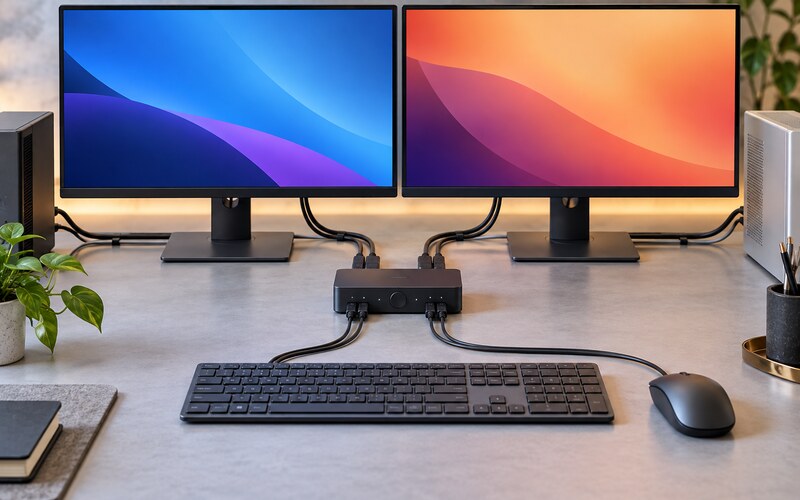
KVM switch, bir klavye, monitör ve fareyi birden fazla bilgisayarla paylaşmayı sağlar. Evden çalışanlar, masaüstü bilgisayar ile iş dizüstüsü arasında geçiş yapanlar ve küçük sistem odaları için masadaki kablo karmaşasını azaltabilir. Doğru modeli seçmek için yalnızca kaç cihaz bağlandığına değil, görüntü standardına ve USB ihtiyaçlarına da bakmak gerekir.
Önce kullanım senaryosunu netleştirin
Kaç bilgisayar arasında geçiş yapacağınızı ve kaç monitör kullanacağınızı belirleyin. İki bilgisayar ve tek ekran için temel model yeterli olabilir; çift monitörlü düzende ise her bilgisayardan iki ayrı görüntü çıkışı gerekebilir. Dizüstü bilgisayarın tek USB-C bağlantısından kaç ekran verebildiğini ayrıca kontrol edin.
KVM üzerindeki port sayısı yalnızca bugünkü sistemi değil, yakın gelecekte eklenebilecek cihazı da karşılamalıdır. Ancak gereksiz çok port daha büyük gövde ve yüksek maliyet getirebilir. Masa kullanımı için fiziksel düğmenin erişilebilir konumda olması, sık geçişte küçük ama önemli bir ayrıntıdır.
Görüntü bağlantısı ve çözünürlük uyumu
HDMI, DisplayPort ve USB-C aynı işi farklı yeteneklerle yapabilir. Bilgisayarların çıkışlarıyla monitörün girişlerini listeleyin ve dönüştürücü kullanmadan ortak standardı bulmaya çalışın. Dönüştürücüler özellikle yüksek yenileme hızı, HDR veya çoklu ekran kullanımında uyumsuzluk oluşturabilir.
Üreticinin belirttiği en yüksek çözünürlük değerinin hangi yenileme hızında geçerli olduğuna bakın. 4K desteği yazması, mutlaka 120 ya da 144 Hz çalışacağı anlamına gelmez. Oyun veya renk hassasiyeti olan işlerde renk derinliği, HDR, değişken yenileme ve sıkıştırma desteği de önem kazanır.
USB portları yalnızca klavye ve fare için mi?
Temel KVM modelleri klavye ve fareyi taklit eden özel USB portları kullanabilir. Bu yapı hızlı geçiş sağlar, fakat programlanabilir tuşlar, biyometrik okuyucu veya gelişmiş oyuncu ekipmanı tüm özellikleriyle çalışmayabilir. Genel amaçlı USB hub portu bulunan modeller çevre birimleri açısından daha esnektir.
Web kamerası, harici disk, ses kartı veya yazıcı paylaşacaksanız USB sürümünü ve bant genişliğini inceleyin. USB 2.0, klavye ve fare için yeterliyken hızlı depolama aygıtlarında darboğaz oluşturur. Çok sayıda yüksek hızlı cihazı aynı anda paylaşmak için USB 3.x desteği ve yeterli güç beslemesi gerekir.
EDID ve geçiş davranışı neden önemlidir?
Bazı KVM cihazları geçiş sırasında bilgisayara monitör bağlantısının kesildiği izlenimini verir. Bunun sonucunda pencereler yeniden dizilebilir, ekran kısa süre karanlık kalabilir veya uzak bağlantı düzeni bozulabilir. EDID emülasyonu bulunan modeller, monitör bilgilerini bağlı olmayan bilgisayara da sunarak bu sorunu azaltabilir.
Geçiş süresi modelden modele değişir. Fiziksel düğme, kablolu uzaktan kumanda ve klavye kısayolu seçeneklerinden hangisinin çalışma biçiminize uyduğunu düşünün. Kısayol komutlarının kullandığınız klavye düzeni ve işletim sistemiyle çakışmaması gerekir.
Çift monitörlü sistemlerde bağlantı hesabı
İki monitör kullanıyorsanız her bilgisayardan KVM’e iki görüntü kablosu çıkması gerekebilir. Bir dizüstünde yalnızca tek görüntü çıkışı varsa uygun bir dock ya da çoklu ekran destekli USB-C bağlantısı gerekebilir. KVM satın almadan önce bilgisayar, dock ve ekranların tüm bağlantı zincirini kâğıt üzerinde çizin.
Mac ve Windows sistemler bir arada kullanılacaksa ekran ölçekleme, klavye tuşları ve uyku modundan uyanma davranışını araştırın. Çift ekranı genişletilmiş masaüstü olarak mı, yoksa aynalama için mi kullanacağınız da model seçimini etkiler. “Çift monitör” ifadesi her zaman iki bağımsız görüntü akışı anlamına gelmeyebilir.
Ses ve mikrofon paylaşımı
Ses HDMI veya DisplayPort üzerinden monitöre taşınabilir; ancak kulaklık ve mikrofon için ayrı jaklar gerekebilir. KVM’in ses portu varsa mikrofon standardıyla ve kullandığınız kulaklıkla uyumunu kontrol edin. USB kulaklık paylaşmak istiyorsanız genel amaçlı USB portunda çalışıp çalışmadığını öğrenin.
Toplantı sırasında bilgisayar değiştirirken ses aygıtının yeniden tanınması birkaç saniye sürebilir. Sık toplantı yapanlar için kulaklığı doğrudan iş bilgisayarında bırakmak daha sorunsuz olabilir. KVM’in her çevre birimini paylaşması zorunlu değildir; sade bir bağlantı bazen daha güvenilirdir.
Güç beslemesi ve kablo kalitesi
Bazı modeller gücü bağlı bilgisayarların USB portlarından alır, bazıları harici adaptör ister. Webcam, disk veya aydınlatmalı klavye bağlandığında yalnızca USB’den beslenen ürün kararsızlaşabilir. Harici güç girişi, yoğun çevre birimi kullanımında daha dengeli sonuç verebilir.
Yüksek çözünürlük ve yenileme hızında kablo uzunluğu ile kalite belirgin hâle gelir. Kutudan çıkan kabloların standardını, uzunluğunu ve gerekli tüm bağlantıları içerip içermediğini kontrol edin. Aynı zincirde çok sayıda uzatma ve dönüştürücü kullanmak görüntü kesilmesi riskini artırır.
Satın almadan önce kısa kontrol listesi
Bilgisayar sayısı, monitör sayısı, çözünürlük, yenileme hızı, görüntü standardı ve paylaşılacak USB cihazlarını tek tek yazın. Ardından aday KVM’in her koşulu aynı anda desteklediğini doğrulayın; teknik tabloda ayrı ayrı geçen özelliklerin birlikte çalıştığını varsaymayın.
Kurulumdan sonra uyku, yeniden başlatma, görüntü geçişi ve klavye kısayollarını iki bilgisayarda da deneyin. Pencereler yer değiştiriyor, USB cihazları kopuyor veya görüntü titriyorsa önce kısa ve uygun standartta kablolarla test yapın. Sorun sürerse iade süresi dolmadan uyumluluk değerlendirmesini tamamlayın.
Kurulumda izlenecek pratik sıra
Önce tüm bilgisayarları kapatın ve KVM’in giriş ile çıkış portlarını etiketlere göre ayırın. Monitörü çıkışa, her bilgisayarın görüntü ve USB bağlantılarını ilgili giriş grubuna takın. Ardından güç gerektiren modeli adaptöre bağlayın ve sistemleri tek tek açarak temel geçişi test edin.
İlk testte yalnızca basit klavye ve fare kullanmak sorun kaynağını daraltır. Görüntü ve geçiş düzgün çalıştıktan sonra webcam, disk ve ses cihazlarını sırayla ekleyin. Bir cihaz eklendiğinde kopma başlıyorsa güç veya USB bant genişliği sınırına ulaşılmış olabilir.
Kabloları bilgisayar numarasına göre küçük etiketlerle işaretlemek sonraki değişiklikleri kolaylaştırır. Güç, görüntü ve USB kablolarını gereksiz sıkı bağlamayın; konnektöre yana doğru yük binmesi temas sorununa yol açabilir. KVM’i hava dolaşımı olan, düğmesine erişilebilen bir yere koyun.
Kimler için uygun olmayabilir?
Rekabetçi oyunlarda çok yüksek yenileme, değişken yenileme ve en düşük gecikme öncelikliyse sıradan bir KVM beklentiyi karşılamayabilir. Aynı şekilde profesyonel renk işlerinde sinyal zincirine eklenen her cihaz dikkatle doğrulanmalıdır. Bu kullanıcılar monitörün farklı girişlerini seçip yalnızca USB anahtarı kullanmayı tercih edebilir.