
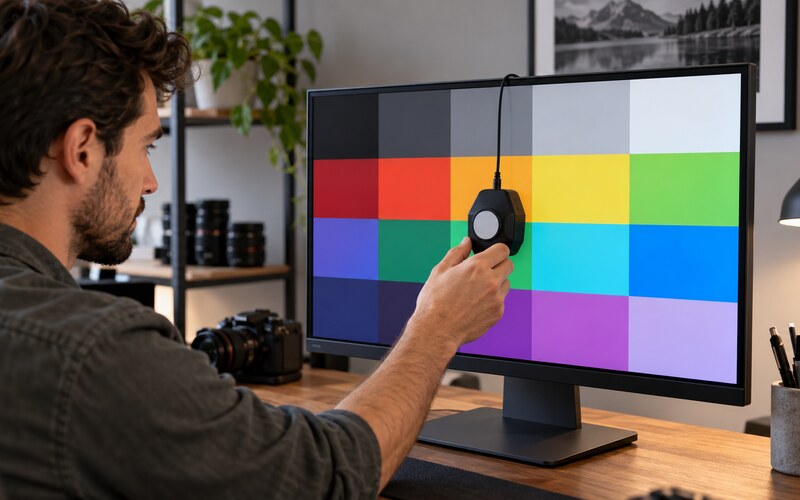
Monitör renk kalibrasyonu, ekranda gördüğünüz parlaklık, beyaz dengesi ve renklerin belirli bir hedefe yaklaşmasını sağlar. Özellikle fotoğraf düzenleme, video, baskı ve tasarım işlerinde ekranın fazla parlak veya renkleri abartılı göstermesi yanlış karar vermenize yol açabilir. Kalibrasyon yalnızca profesyonel işler için değil, iki monitör arasında tutarlı görüntü isteyen kullanıcılar için de faydalıdır.
En doğru sonuç ölçüm cihazıyla alınır, fakat cihaz olmadan da temel ayar hataları azaltılabilir. Önce çalışma ortamını sabitlemek, monitörü ısıtmak ve fabrika görüntü modlarından uygun olanı seçmek gerekir.
Kalibrasyon ve Profil Oluşturma Farkı
Kalibrasyon, monitörün parlaklık, kontrast, beyaz nokta ve ton davranışını hedef değerlere yaklaştırır. Profil oluşturma ise ekranın gerçekte nasıl renk gösterdiğini ölçerek işletim sistemine tanımlar. Renk yönetimini destekleyen uygulamalar bu profili kullanarak görüntüyü düzeltir.
Sadece ekrandaki düğmelerle yapılan ayar bir ICC profili oluşturmaz. Ölçüm cihazıyla kullanılan yazılım, kalibrasyon sonrasında profil kaydedebilir. Profilin doğru ekrana atanması ve uygulamaların renk yönetimini desteklemesi gerekir.
Monitörü Önceden Isıtın
Monitörü kalibrasyondan önce yaklaşık yarım saat normal biçimde çalıştırmak parlaklık ve renklerin kararlı hâle gelmesine yardımcı olur. Çok eski veya profesyonel olmayan ekranlarda ısınma süresi daha belirgin fark yaratabilir. Uyku modundan yeni çıkan ekranı hemen ölçmek tutarsız sonuç verebilir.
Bu sırada ekran koruyucu ve otomatik uyku süresini geçici olarak uzatın. Dizüstü bilgisayarda pil tasarrufu modunu kapatıp adaptöre bağlayın. Güç modu değiştiğinde ekran parlaklığının otomatik oynamaması önemlidir.
Ortam Işığını Sabitleyin
Renk düzenlediğiniz ortam çok parlak, renkli veya sürekli değişen ışığa sahipse ekran algınız da değişir. Pencereden doğrudan ışık gelmesini önleyin, monitörün arkasında yansıma oluşturmayacak nötr bir aydınlatma kullanın. Renkli LED şeritler ve sıcak-soğuk ışığın karışması değerlendirmeyi zorlaştırır.
Kalibrasyonu gündüz yapıp işleri gece farklı aydınlatmada değerlendiriyorsanız sonuç tutarsız hissedilebilir. En sık çalıştığınız koşulu hedefleyin. Ortam ışığı değişken ise farklı saatler için ayrı profil oluşturmak yerine önce aydınlatmayı daha kararlı hâle getirmek daha pratiktir.
Fabrika Ayarına Dönmek Gerekir mi?
Monitörde daha önce çok sayıda görüntü ayarı değiştirildiyse fabrika ayarına dönmek temiz başlangıç sağlar. Ardından oyun, canlı renk veya dinamik kontrast gibi görüntüyü sürekli değiştiren modları kapatın. Standart, sRGB veya kullanıcı modu çoğu kalibrasyon için uygun başlangıç olabilir.
Renk sıcaklığı, gama ve parlaklık seçeneklerinin hangilerinin erişilebilir olduğu modele göre değişir. Kalibrasyon yazılımı belirli değerleri isterse monitör menüsünden yakın hedefi seçin; bulunmayan ayarı zorla başka seçenekle taklit etmeyin.
Parlaklık Neden En Kritik Ayarlardan Biri?
Fabrika çıkışında monitörler mağazada dikkat çekmek için çok parlak ayarlanabilir. Fazla parlak ekranda fotoğrafları gereğinden karanlık düzenlersiniz; baskı veya başka ekranda görüntü koyu çıkar. Parlaklığı çalışma ortamına uygun, göz yormayan seviyeye indirmek gerekir.
Tek bir doğru parlaklık değeri yoktur. Baskı odaklı kontrollü ortamda daha düşük, aydınlık ofiste daha yüksek hedef gerekebilir. Ölçüm cihazı parlaklığı sayısal olarak yönlendirir. Cihaz yoksa beyaz bir belgeyi ortamınızdaki beyaz kâğıtla aşırı fark yaratmayacak biçimde karşılaştırabilirsiniz; bu yalnızca kaba ayardır.
Kontrast Ayarı Nasıl Yapılır?
Kontrast çok yüksek olduğunda açık tonlar birbirine karışır ve beyaz ayrıntılar kaybolur. Çok düşük olduğunda görüntü soluk görünür. Çoğu LCD monitörde fabrika kontrastı makul başlangıçtır ve yalnızca test desenlerinde kırpılma görülüyorsa değiştirilmelidir.
Parlaklık ile kontrastı birbirine karıştırmayın. Parlaklık genellikle arka aydınlatmayı, kontrast ise sinyalin beyaz seviyesini etkiler. Birini düzeltmek için diğerini aşırı değiştirmek ton geçişlerini bozar.
Beyaz Nokta ve Renk Sıcaklığı
Beyaz nokta, ekrandaki beyazın ne kadar sıcak veya soğuk görüneceğini belirler. Genel web ve ekran çalışmaları için D65 olarak ifade edilen yaklaşık 6500 K yaygın hedeftir. Baskı iş akışında kullanılan ışık ve standartlara göre farklı hedef seçilebilir.
Monitör menüsündeki “sıcak”, “normal” ve “soğuk” adları kesin değer olmayabilir. Ölçüm cihazı RGB kazançlarını ayarlarken daha doğru yönlendirme sağlar. Cihaz olmadan nötr gri ve beyaz testlerinde belirgin mavi, sarı, yeşil veya pembe eğilimi azaltmaya çalışın.
Gama Ayarı Ne İşe Yarar?
Gama, orta tonların ne kadar açık veya koyu görüneceğini etkiler. Çoğu masaüstü ve web iş akışında 2.2 hedefi kullanılır. Yanlış gama gölgelerin gereğinden koyu, orta tonların ise soluk görünmesine neden olabilir.
Monitör menüsünde gama seçenekleri sayı yerine mod olarak verilebilir. Ölçüm yazılımı en yakın seçeneği belirlemeye yardımcı olur. İnternet üzerindeki görsel testler fikir verse de tarayıcı, ölçekleme ve mevcut profil sonucu etkileyebilir.
Donanım Kalibrasyon Cihazı Nasıl Kullanılır?
Kalibrasyon cihazını ekranın temiz yüzeyine, üreticinin gösterdiği biçimde yerleştirin. Monitörü hafifçe geriye eğmek cihazın panele düz oturmasını sağlar. Yazılımda ekran türünü, hedef beyaz noktayı, gama ve parlaklığı seçin.
Ölçüm sırasında ekrana doğrudan ışık gelmemeli ve cihaz hareket etmemelidir. Yazılım renk örneklerini gösterirken monitör ayarlarını istendiği kadar değiştirin. İşlem sonunda oluşan profili anlaşılır adla kaydedin ve doğru monitöre atandığını kontrol edin.
Çift Monitörde Tutarlılık
İki farklı paneli tamamen aynı göstermek her zaman mümkün değildir. Panel teknolojisi, yaş, renk gamı ve yüzey kaplaması farklı olabilir. Yine de her ekranı aynı hedef parlaklık, beyaz nokta ve gamaya ayrı ayrı kalibre etmek aradaki farkı azaltır.
Ana renk düzenleme ekranınızı belirleyin. Daha düşük kalite veya dar renk gamlı ikinci ekranı araç panelleri, mesajlaşma ve referans için kullanabilirsiniz. Profil dosyasını iki ekrana birden kopyalamayın; her ekran kendi ölçümüyle profillenmelidir.
Profil Ne Sıklıkla Yenilenmeli?
Monitörün ışık kaynağı ve paneli zamanla değişir. Yoğun ve renk kritik işlerde aylık, genel kullanımda birkaç ayda bir ölçüm yapılabilir. Profesyonel iş akışında kurumun kalite standardı ve ekranın kararlılığına göre daha sık takvim uygulanabilir.
Profil yenileme hatırlatıcısını kalibrasyon yazılımından açabilirsiniz. Ekranın parlaklığı belirgin değiştiyse, işletim sistemi güncellemesi sonrası profil bozulduysa veya çalışma ortamı değiştiyse takvimi beklemeden yeniden ölçün.
Sık Yapılan Kalibrasyon Hataları
Monitörü çok yüksek parlaklıkta bırakmak, dinamik kontrastı açık tutmak, yanlış ekran profili kullanmak ve kalibrasyon sonrası menü ayarlarını değiştirmek yaygın hatalardır. Profil oluşturulduktan sonra parlaklık veya RGB değerlerini değiştirmek ölçümle profil arasındaki ilişkiyi bozar.
Kalibre edilmiş ekran her fotoğrafı otomatik olarak doğru yapmaz. Dosyanın renk uzayı, uygulamanın renk yönetimi, dışa aktarma ayarı ve karşı cihaz da sonucu etkiler. Baskı karşılaştırması yapılacaksa uygun ışıkta değerlendirme ve doğru yazıcı profili gerekir.
Cihaz Olmadan Yapılabilecek Temel Ayarlar
Ölçüm cihazınız yoksa monitörü standart veya sRGB moduna alın, dinamik geliştirmeleri kapatın ve parlaklığı ortama uygun seviyeye indirin. Siyah-beyaz kırpma, gri ton ve geçiş desenleriyle bariz ayar sorunlarını kontrol edin. İşletim sisteminin yerleşik ekran ayar sihirbazı da temel yönlendirme sağlayabilir.
Bu yöntem gözün kendi renk adaptasyonuna bağlı olduğu için profesyonel profilin yerini tutmaz. Fotoğraf ve tasarım gelir getiren bir işse, kalibrasyon cihazı veya güvenilir bir hizmet kullanmak daha tutarlı sonuç verir. Temel ayar ise aşırı parlaklık ve belirgin renk kaymalarını azaltmak için iyi bir başlangıçtır.