
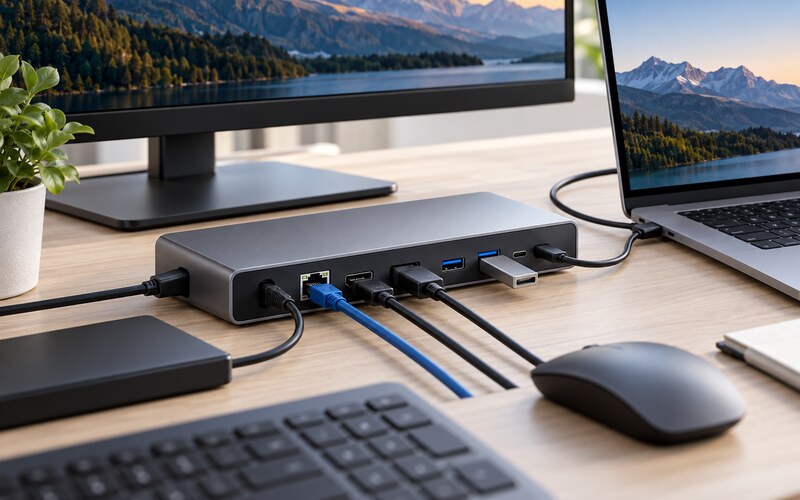
Laptop dock istasyonu tek kabloyla monitör, ağ, depolama, klavye ve güç bağlantısı kurmayı kolaylaştırır. Ancak bağlantı ucunun uyması tüm özelliklerin çalışacağı anlamına gelmez. Görüntü standardı, güç ihtiyacı ve bilgisayar desteği birlikte kontrol edilmelidir.
Dock ile hub arasındaki fark
Basit USB hub daha fazla USB portu sağlar. Dock istasyonu ise görüntü çıkışı, Ethernet, ses, kart okuyucu ve güç iletimini tek gövdede birleştirebilir. İhtiyacınız yalnızca iki ek USB portuysa pahalı dock gereksiz olabilir.
Masaüstü düzeni ve sık tak-çıkar kullanımı dock yatırımını anlamlı kılar. Ev ile ofis arasında taşıyacaksanız boyut ve adaptör önem kazanır. Sabit kullanımda daha fazla port ve güçlü soğutma tercih edilebilir.
Laptop bağlantısını kontrol edin
USB-C portlarının hepsi görüntü ve şarj taşımaz. Bilgisayarın teknik özelliklerinde DisplayPort Alt Mode, USB4 veya Thunderbolt desteğini kontrol edin. Yalnızca fiziksel konektöre bakarak karar vermeyin.
Dock daha yeni standardı desteklese bile laptopun sınırı geçerlidir. Tersine yüksek hızlı laptop düşük özellikli dock ile çalışır fakat hız ve ekran kapasitesi düşer. İşletim sistemi desteği de ürün sayfasında açıkça belirtilmelidir.
Monitör sayısı ve çözünürlük
Kaç monitör kullanacağınızı, çözünürlüğü ve yenileme hızını belirleyin. “Çift ekran destekler” ifadesi iki yüksek çözünürlüklü ekranın aynı anda tam hızda çalışacağı anlamına gelmeyebilir. Portların eş zamanlı kullanım tablosunu inceleyin.
Bazı işletim sistemleri harici ekran çoğaltma ve genişletmede farklı sınırlara sahiptir. Yazılımla çalışan görüntü çözümleri sürücü gerektirebilir. Tasarım, video veya oyun kullanımında gecikme ve renk desteği önemlidir.
HDMI ve DisplayPort seçimi
Monitörünüzdeki girişleri ve hedeflenen görüntü standardını kontrol edin. HDMI veya DisplayPort sürümü çözünürlük, yenileme ve renk özelliklerini etkiler. Eski kablo yeni dockun kapasitesini sınırlayabilir.
Adaptör zincirleri bağlantı sorununu artırabilir. Mümkünse docktan monitöre doğrudan uygun kablo kullanın. Ekran gidip geliyorsa farklı kablo, port ve çözünürlükle kaynağı ayırarak test edin.
Güç iletimi ve şarj
Laptopun ihtiyaç duyduğu watt değerini öğrenin. Dockun ilan edilen güç girişi ile bilgisayara aktarabildiği güç aynı olmayabilir; dock kendisi de enerji tüketir. Yetersiz güç altında laptop yavaş şarj olabilir veya yoğun kullanımda pili azalabilir.
Yüksek performanslı bazı bilgisayarlar kendi adaptörünü kullanmaya devam eder. Üretici dışı güç kaynağında güvenilirlik, koruma özellikleri ve kablo kapasitesi önemlidir. Kutudan adaptör çıkıp çıkmadığını fiyat karşılaştırmasında hesaba katın.
USB portları ve hız paylaşımı
Port sayısının yanında veri hızına bakın. Harici SSD, kamera ve ses kartı aynı anda kullanıldığında toplam bant genişliği paylaşılır. Bazı portlar yalnızca klavye ve fare gibi düşük hızlı cihazlar için tasarlanmıştır.
Portların ön veya arka yerleşimi masa düzenini etkiler. Sık kullanılan bellek için ön port, sabit klavye ve yazıcı için arka port daha pratiktir. Kalın USB aygıtlarının yan portu kapatıp kapatmadığını düşünün.
Ethernet bağlantısı
Kablolu ağ kararlı toplantı ve büyük dosya aktarımında yararlıdır. Dockun desteklediği ağ hızını, yönlendirici ve kablonuzla karşılaştırın. Daha yüksek hız ancak ağın diğer parçaları da destekliyorsa kullanılabilir.
Kurumsal ağlarda MAC adresi geçişi, ağdan başlatma veya yönetim özellikleri gerekebilir. Her tüketici docku bunları sunmaz. Şirket bilgisayarı için bilgi işlem politikasını kontrol edin.
Ses ve kart okuyucu
Kulaklık-mikrofon girişinin birleşik mi ayrı mı olduğunu kontrol edin. Profesyonel ses ekipmanı doğrudan laptop veya özel arayüz gerektirebilir. Dock üzerinden parazit oluşursa güç ve kablo düzeni incelenmelidir.
SD ve microSD yuvasının desteklediği hız standardı fotoğrafçılar için önemlidir. Yuvanın bulunması yüksek hızlı karttan tam performans alınacağı anlamına gelmez. Aynı anda iki kart okuyup okuyamadığını da kontrol edin.
Sürücü ve uyumluluk
Bazı docklar tak-çalıştır, bazıları görüntü veya ağ sürücüsü ister. Kullanacağınız işletim sistemi ve sürümü desteklenmelidir. Sürücüleri yalnızca üreticinin güvenilir kanalından indirin.
Uyku modundan dönüş, kapağı kapalı kullanım ve ekran sıralaması gibi ayrıntılar model bazında değişebilir. Benzer laptop modeliyle kullanıcı deneyimlerine bakın. Kurumsal güvenlik yazılımı bazı sürücüleri engelleyebilir.
Isınma, gövde ve kablo
Metal gövdenin ısınması ısıyı dağıttığını gösterebilir; aşırı sıcaklık ve bağlantı kopması normal değildir. Docku hava almayan yere sıkıştırmayın. Uzun süre yüksek hızlı depolama ve çoklu ekran kullanımında ısınma artabilir.
Ana bağlantı kablosu çıkarılabiliyorsa arızada yenilenebilir. Sabit kısa kablo masa yerleşimini kısıtlayabilir. Kablonun gerekli veri ve güç standardını desteklediğinden emin olun.
Satın almadan önce kontrol listesi
Docku oyun için kullanacaksanız yüksek yenileme hızı, değişken yenileme ve gecikme koşullarını ayrıca inceleyin. Ofis kullanımında ise ağ kararlılığı, görüntülü toplantı aksesuarları ve uyku modundan sorunsuz dönüş daha önemli olabilir.
Birden fazla laptop kullanılacaksa her modelin bağlantı ve güç gereksinimini ayrı kontrol edin. Aynı USB-C kablo bir bilgisayarda tam özellik, diğerinde yalnızca veri sunabilir. Ortak masa düzeninde uyumluluk tablosu hazırlamak destek sorunlarını azaltır.
Laptop modeli, port standardı, işletim sistemi, monitör sayısı, çözünürlük, şarj gücü ve yüksek hızlı cihazları listeleyin. Dockun eş zamanlı kullanım tablosunu bu listeyle karşılaştırın. Sadece toplam port sayısına göre seçim yapmayın.
Garanti, adaptör içeriği ve güncelleme desteği uzun kullanımda değerlidir. Doğru dock, masaüstünü sadeleştirir; uyumsuz model ise ekran, şarj ve bağlantı sorunlarını tek noktada toplar. Teknik ayrıntıları doğrulamak bu nedenle fiyat kadar önemlidir.
Satın alma öncesi iade koşulunu da okuyun.
Sorun giderme için temel sıra
Bağlantı sorunu çıkarsa docku kapatıp güç kablosunu ve ana bağlantıyı yeniden takın. Ardından tek monitör ve tek çevre birimiyle deneyerek sorunu ayırın. Yazılım güncellemesi, farklı kablo ve doğrudan laptop bağlantısı arızanın docktan mı cihazdan mı kaynaklandığını gösterir.