
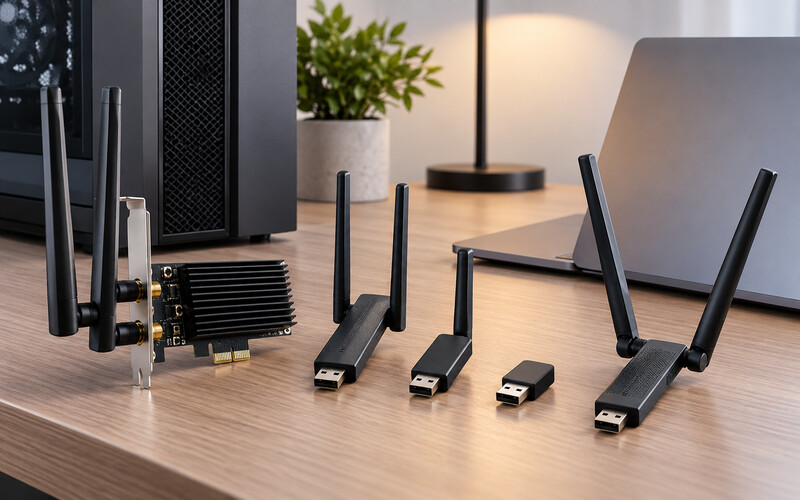
Wi-Fi adaptörü, kablosuz bağlantısı olmayan veya mevcut bağlantısı yetersiz kalan bilgisayara ağ erişimi kazandırır. Ürün seçerken kutudaki yüksek hız rakamına bakmak yeterli değildir. USB ya da PCIe bağlantısı, desteklenen Wi-Fi standardı, anten yapısı, sürücü uyumu ve evdeki modem birlikte değerlendirilmelidir.
Önce adaptöre neden ihtiyaç duyduğunuzu belirleyin
Masaüstü bilgisayara ilk kez kablosuz bağlantı eklemek, eski dizüstünün çekim gücünü artırmak ve çevrim içi oyun için gecikmeyi azaltmak farklı öncelikler doğurur. İnternet paketiniz, modeminiz ve bilgisayarın bulunduğu oda seçimi belirler.
Mevcut bağlantı yavaşsa sorunun adaptörden kaynaklandığını doğrulayın. Modem konumu, yoğun kanal, kalın duvar, servis sağlayıcı hızı veya bilgisayardaki yazılım da performansı etkileyebilir. Adaptör satın almak her ağ sorununu tek başına çözmez.
USB ve PCIe Wi-Fi adaptörü farkı
USB adaptör kolay kurulur, dizüstü ve masaüstünde kullanılabilir ve bilgisayar kasasını açmayı gerektirmez. Küçük modeller taşınabilirlik sağlar; ancak anten alanı ve ısı yönetimi sınırlı olabilir. Uzatma kablosu veya masaüstü yuvası olan modelleri daha uygun konuma yerleştirmek mümkündür.
PCIe adaptör masaüstü bilgisayarın anakartındaki uygun yuvaya takılır. Harici anten tabanı, daha kararlı güç ve çoklu anten seçenekleri sunabilir. Montaj için kasayı açmak gerekir; boş yuva, kart ölçüsü ve anten kabloları kontrol edilmelidir.
Wi-Fi standardı nasıl seçilir?
Adaptörün desteklediği standart modemle ve işletim sistemiyle uyumlu olmalıdır. Yeni nesil bir adaptör eski modemle çalışabilir, fakat bağlantı ortak desteklenen özelliklerle sınırlanır. Yalnızca en yeni standardı almak evdeki internet hızını otomatik olarak artırmaz.
Ürün açıklamasında pazarlama sınıfı ile gerçek bağlantı hızını ayırın. İlan edilen toplam değer farklı bantların teorik hızlarını bir arada gösterebilir. Gerçek performans mesafe, parazit, kanal genişliği, modem kapasitesi ve cihaz sayısıyla değişir.
2,4 GHz ve 5 GHz bantları
2,4 GHz bandı genellikle daha geniş kapsama ve duvarlardan daha iyi geçiş sunar, fakat çevredeki ağlar ve ev cihazları nedeniyle yoğun olabilir. 5 GHz bandı yakın mesafede daha yüksek hız ve daha fazla kanal sağlayabilir; uzaklık ve duvar arttıkça sinyal daha hızlı zayıflayabilir.
Çift bantlı adaptör iki seçeneği de kullanmanıza imkân verir. Bilgisayar modemden uzaktaysa yalnızca 5 GHz hızına odaklanmayın. Evde hangi bandın daha kararlı olduğunu ölçmek, teknik tabloyu gerçek kullanım koşuluyla eşleştirir.
Anten sayısı ve konumu neyi değiştirir?
Birden fazla anten, uyumlu modem ve ağ koşullarında çoklu veri akışlarını destekleyebilir. Ancak anten sayısı tek başına kalite göstergesi değildir. Antenin kazancı, yönü, kablo kaybı ve bilgisayar kasasının konumu da sonucu etkiler.
Masaüstü kasa yerde veya masanın altında duruyorsa arka panele takılan küçük adaptör gölgede kalabilir. Kablolu anten tabanı ya da USB uzatma kullanmak adaptörü açık bir noktaya taşır. Antenleri üreticinin önerdiği açılarda konumlandırın ve metal yüzeylerin arasına sıkıştırmayın.
USB bağlantı sürümü önemli mi?
Yüksek hızlı adaptör eski veya yavaş bir USB bağlantısında darboğaza girebilir. Ürünün gerektirdiği bağlantı sürümünü ve bilgisayarınızdaki portları kontrol edin. Port rengi her cihazda güvenilir gösterge değildir; teknik özelliklere bakmak daha doğrudur.
Adaptör geniş gövdeliyse yanındaki USB portunu kapatabilir. Kısa uzatma kablosu hem yerleşimi düzeltir hem de masaüstü kasanın oluşturduğu sinyal engelini azaltabilir. Kalitesiz ve uzun kablo ise bağlantı kararlılığını etkileyebilir.
İşletim sistemi ve sürücü uyumu
Satın almadan önce kullandığınız işletim sistemi sürümünün destek listesinde bulunduğunu doğrulayın. Bazı adaptörler temel bağlantıyı otomatik sürücüyle kurarken gelişmiş özellikler için üretici sürücüsü isteyebilir. Eski ürünlerin yeni işletim sistemi desteği sona ermiş olabilir.
Üreticinin indirme sayfasında güncel sürücü bulunması ve yonga setinin açıkça belirtilmesi avantajdır. Kurulum için optik disk verilmesi yeterli değildir; birçok bilgisayarda disk sürücüsü yoktur. İnternet erişiminiz kesilecekse sürücüyü adaptörü değiştirmeden önce indirin.
Bluetooth özelliği birlikte geliyor mu?
Bazı PCIe kartlar Wi-Fi ile birlikte Bluetooth sunar. Bluetooth için anakart üzerindeki dahili USB bağlantısına ek kablo takılması gerekebilir. Yalnızca kartı PCIe yuvasına yerleştirmek Bluetooth’u çalıştırmayabilir.
Bilgisayarda zaten Bluetooth varsa iki adaptör çakışma yaratabilir. Hangisini kullanacağınızı belirleyip gereksiz olanı devre dışı bırakın. Bluetooth sürümü ve işletim sistemi desteğini Wi-Fi özelliklerinden ayrı kontrol edin.
Oyun ve görüntülü görüşme için nelere bakılır?
Çevrim içi oyunlarda tepe hızdan çok gecikme, paket kaybı ve kararlılık önemlidir. Mümkünse Ethernet bağlantısı tercih edilir; kablo mümkün değilse güçlü sinyal, uygun bant ve kararlı sürücü sunan adaptör seçilmelidir.
Görüntülü görüşmede de anlık hız dalgalanması sorun yaratır. Adaptörü modemle arada daha az engel bulunan noktaya taşımak, yoğun kanaldan kaçınmak ve arka plandaki indirmeleri sınırlamak faydalı olabilir. Harici antenli büyük model her ortamda otomatik üstün değildir; yerleşim hâlâ kritiktir.
Güvenlik desteğini değerlendirin
Adaptör, modeminizde kullandığınız güncel kablosuz güvenlik yöntemini desteklemelidir. Eski güvenlik seçeneklerine bağımlı cihazlar ağ ayarını zayıflatmanıza neden olabilir. Bu durumda adaptörü veya modemi güncellemek daha doğru olabilir.
Sürücü ve yardımcı yazılımı üreticinin resmî kaynağından indirin. İsimsiz paketler ve üçüncü taraf sürücü siteleri güvenlik riski taşıyabilir. Üreticinin yazılım güncelleme geçmişi, uzun süreli kullanım açısından donanım kadar önemlidir.
Küçük nano adaptör mü, antenli model mi?
Nano adaptör dizüstünde takılı bırakmak ve taşımak için pratiktir. Küçük gövde çantada kırılma riskini azaltır; ancak anten ve soğutma kapasitesi sınırlı olabilir. Modeme yakın, temel kullanım için yeterli olabilir.
Antenli modeller masaüstünde ve zayıf sinyalli alanlarda daha fazla yerleşim esnekliği sunar. Büyük adaptör dizüstü portuna takıldığında darbeye açık kalabilir. Kullanım yerinizi ve cihazı taşıyıp taşımadığınızı düşünerek biçim seçin.
Satın almadan önce yapılacak son kontroller
Bilgisayarın bağlantı yuvasını, işletim sistemini, modem standardını, kullandığınız bantları ve sürücü desteğini listeleyin. Adaptörün ölçülerini, anten düzenini ve garanti koşullarını inceleyin. İade süresi, gerçek ev ortamında kararlılığı denemek için önemlidir.
Kurulumdan sonra sinyal seviyesi kadar hız, gecikme ve bağlantı kopmalarını da test edin. Aynı noktada telefonla karşılaştırma yapmak kablosuz ortam hakkında fikir verebilir. Sorun sürerse farklı port, anten konumu, bant ve modem kanalı deneyin.
Doğru seçim nasıl yapılır?
En iyi Wi-Fi adaptörü en yüksek rakamı yazan değil, bilgisayarınız ve modeminizle uyumlu çalışıp bulunduğu konumda kararlı bağlantı sağlayandır. Bağlantı türü, standart, anten, sürücü ve güvenlik desteğini birlikte değerlendirmek gereksiz masrafı önler.
Adaptörü ağın tek parçası olarak düşünmeyin. Modem yerleşimi ve ev içindeki parazit düzeltilmeden güçlü adaptör de beklenen sonucu vermeyebilir. İhtiyaca uygun donanımı doğru konum ve güncel sürücüyle kullanmak en dengeli çözümdür.